
الألواح والبطاريات
اعرف العدد والتوصيل وفق مواصفات مشروعك.
تصميم الأنظمة الشمسية
حدّد الأحمال ومواصفات المكونات. احسب الألواح والبطاريات، وقارن البدائل، واحتفظ بنتائج مشروعك في تقرير واضح.
للحاسوب والهاتفWindows + Android
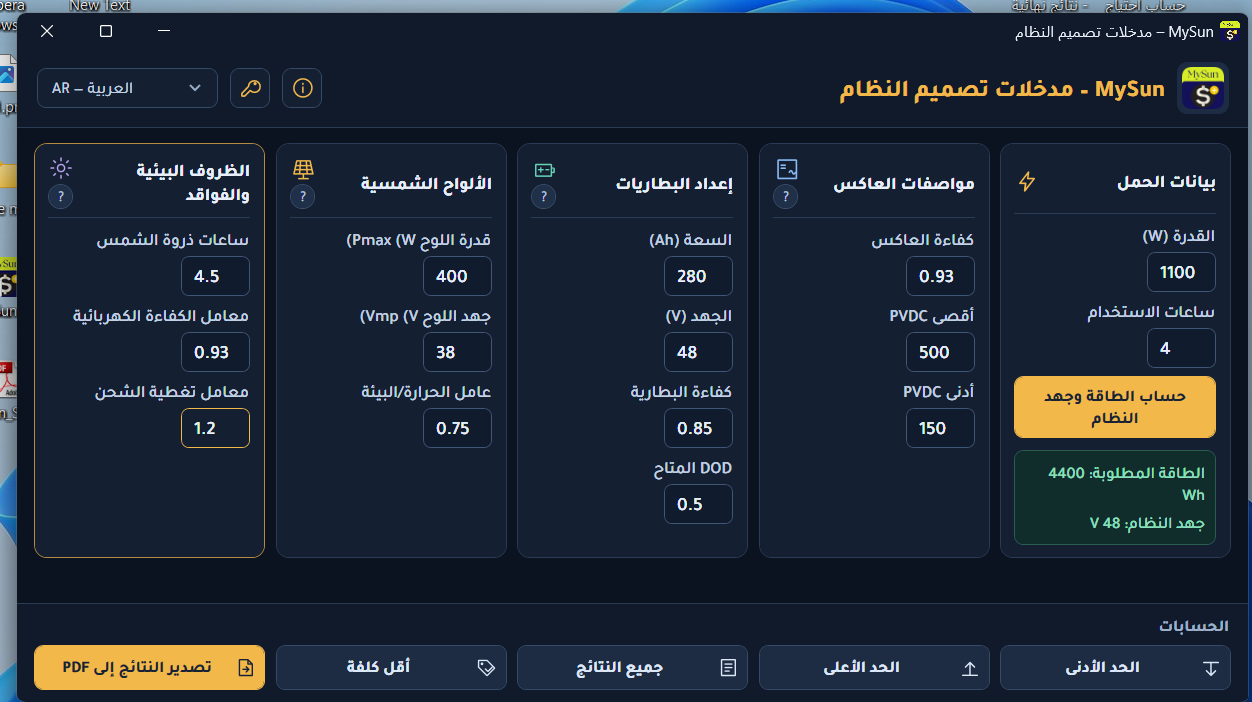
اعرف العدد والتوصيل وفق مواصفات مشروعك.
قارن التكوينات ضمن الخيارات والقيود التي تحددها.
احفظ المدخلات والنتائج للرجوع إليها ومشاركتها.
تعرّف على البرنامج
من إدخال المواصفات إلى مقارنة النتائج وتوثيقها. استعرض النوافذ لتعرف ما الذي ستعمل عليه.
اجمع بيانات الحمل والعاكس والبطاريات والألواح والظروف البيئية في واجهة واحدة.
حدّد أسعار الألواح والبطاريات ومواصفاتها، ثم اضبط تغطية الطاقة والشحن والمساحة المتاحة.
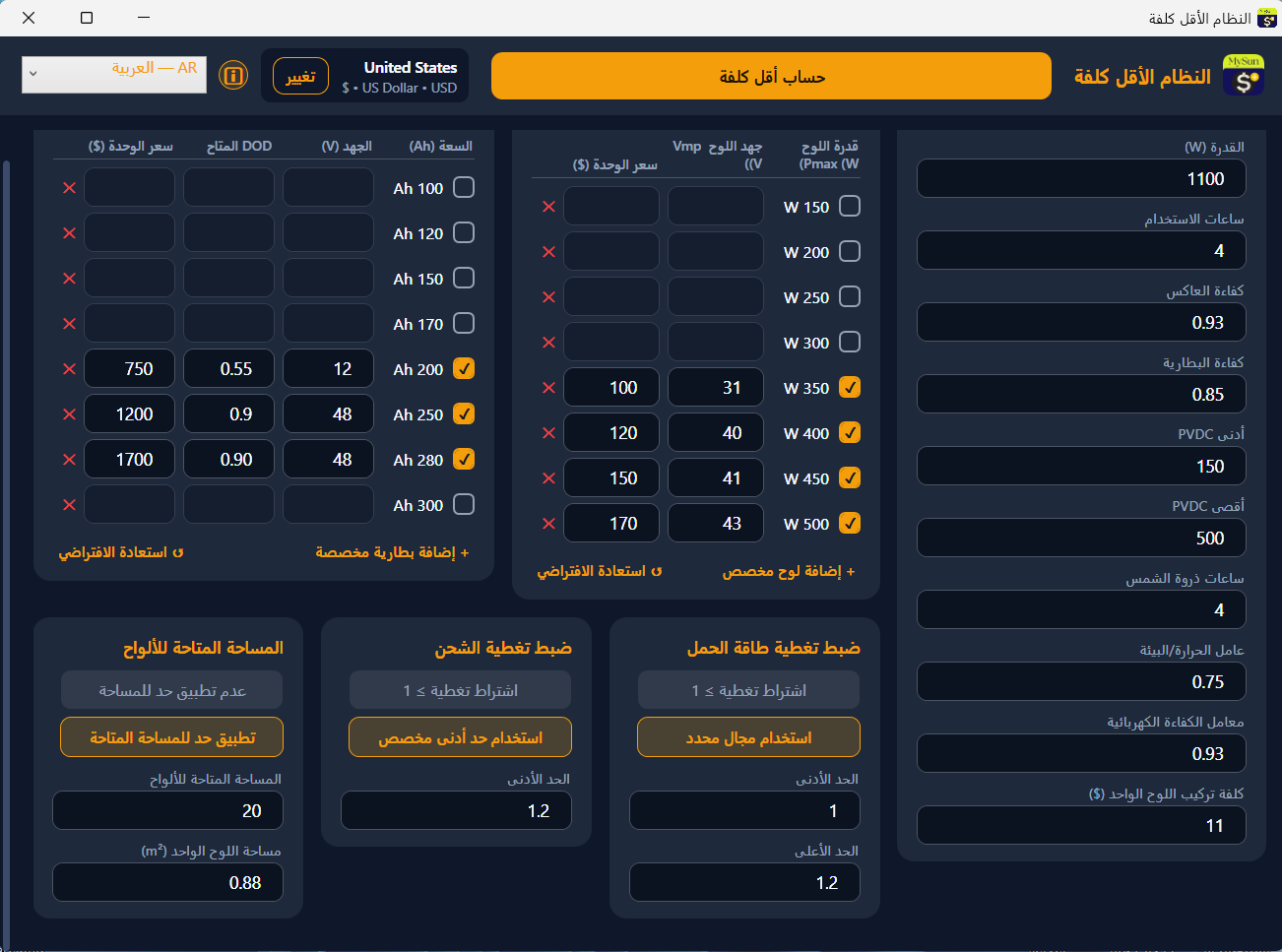
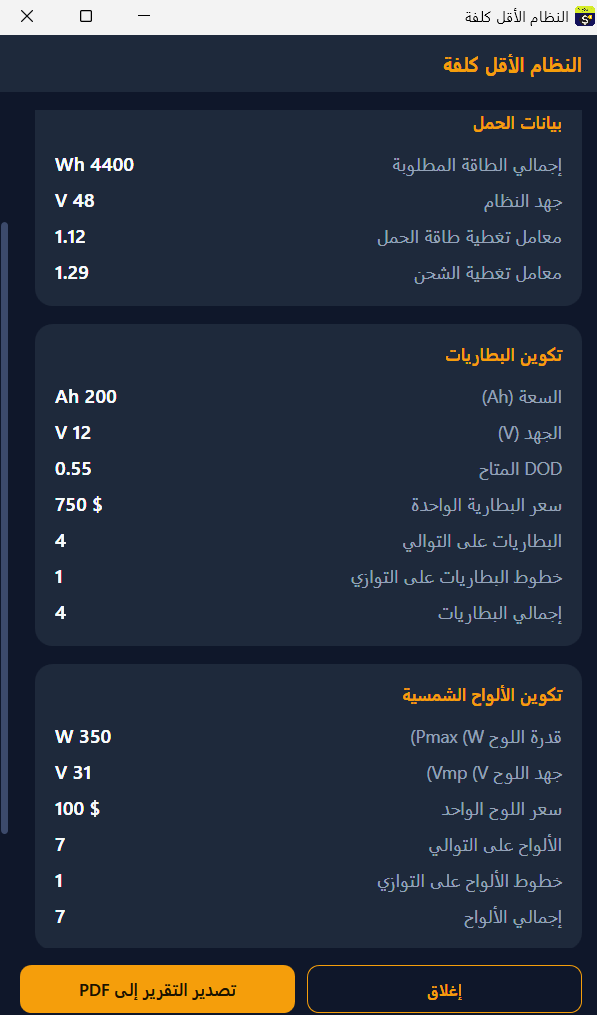
راجع عدد المكونات وتوصيلها على التوالي والتوازي، وتحقق من عوامل تغطية الطاقة والشحن.
صدّر تقريرًا يجمع المدخلات والقيود ونتائج الحساب، لتعود إليه أو تشاركه مع فريقك.
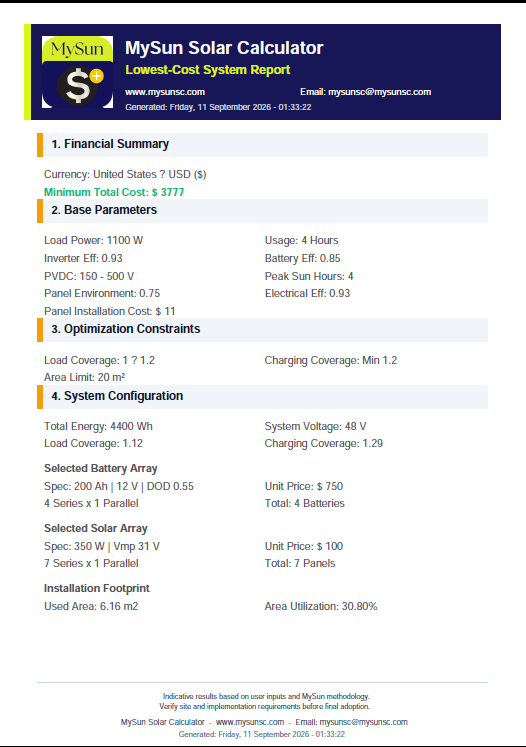
الصور أمثلة من البرنامج؛ تتغير النتائج باختلاف المدخلات.
أدوات نافذة أقل كلفة
المساحة المتاحة، وتغطية الحمل، وشحن البطاريات تحدّد التكوينات المقبولة. استعرض الأدوات الخمس وتعرّف على طريقة استخدام كل منها.
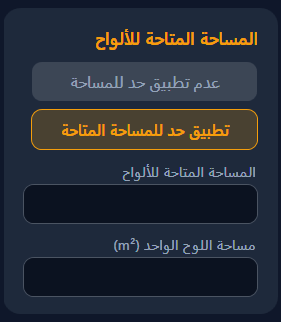
يستبعد قيد المساحة أي تكوين تتجاوز فيه المساحة المحسوبة للألواح المساحة التي تحدّدها.
مساحة متاحة 20 م² ومساحة لوح 2 م² تعني حدًا أقصى من ناحية المساحة يبلغ 10 ألواح. ويجب أيضًا استيفاء شروط التغطية والتوصيل.
هذا القيد يحسب مجموع مساحات الألواح؛ ولا يرسم توزيعها الهندسي أو مسافات الظلال.
صور من البرنامج — اضغط على الصورة لتكبيرها.
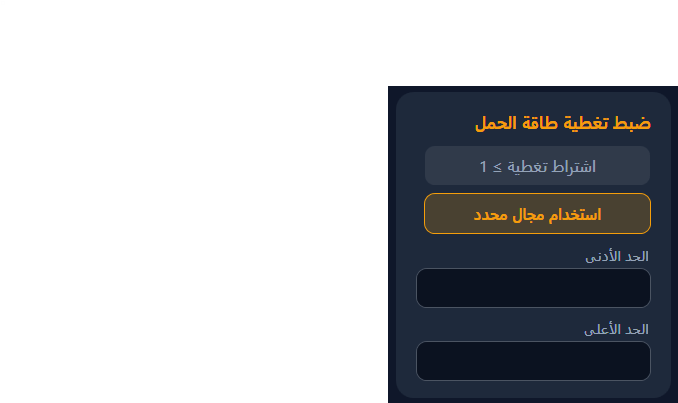
يقارن هذا العامل الطاقة التي توصلها البطاريات إلى الحمل بالطاقة التي يحتاجها الحمل خلال ساعات الاستخدام المدخلة.
الطاقة الواصلة إلى الحمل ÷ طاقة الحمل المطلوبة
إذا احتاج الحمل 4.4 كيلوواط ساعة واخترت النطاق من 1 إلى 1.2، تُقبل طاقة واصلة إلى الحمل بين 4.4 و5.28 كيلوواط ساعة، مع استيفاء بقية الشروط.
تعتمد الطاقة الواصلة في هذا الحساب على طاقة البطاريات المتاحة وفق عمق التفريغ DOD، ثم كفاءة العاكس.
صور من البرنامج — اضغط على الصورة لتكبيرها.
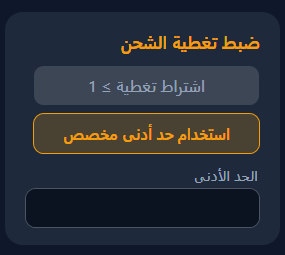
يقارن هذا العامل الإنتاج الشمسي المحسوب بعد العوامل البيئية والكفاءة الكهربائية بطاقة البطاريات المتاحة وفق عمق التفريغ DOD.
الطاقة الشمسية الفعّالة ÷ طاقة البطاريات المتاحة
إذا كانت طاقة البطاريات المتاحة 5 كيلوواط ساعة واخترت حدًا أدنى 1.2، فيلزم إنتاج شمسي فعّال لا يقل عن 6 كيلوواط ساعة.
تغطية الطاقة تقيس تلبية الحمل؛ وتغطية الشحن تقيس الإنتاج الشمسي نسبةً إلى طاقة البطاريات المتاحة.
صور من البرنامج — اضغط على الصورة لتكبيرها.
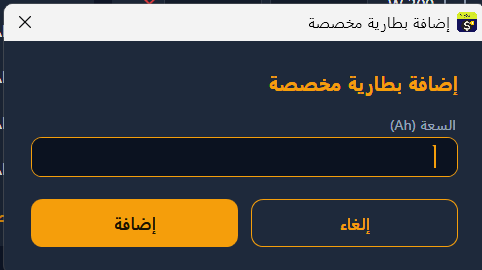
استخدم زر «إضافة بطارية مخصصة» لإدراج سعة أخرى ضمن خيارات المقارنة، ثم استكمل بياناتها في الجدول.
أدخل DOD كقيمة أكبر من صفر وحتى 1؛ مثلًا 0.8 تعني 80%. إضافة سعة موجودة مسبقًا لا تنشئ صفًا مكررًا.
زر × يحذف الصف. «استعادة الافتراضيات» يعيد السعات الافتراضية الناقصة مع الاحتفاظ بالصفوف المخصصة والمدخلات الموجودة.

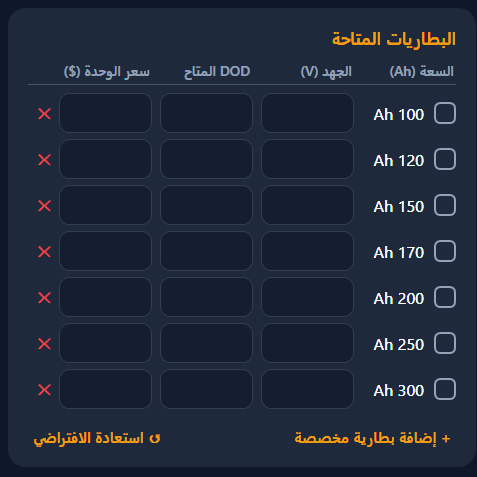
صور من البرنامج — اضغط على الصورة لتكبيرها.
استخدم زر «إضافة لوح مخصص» لإدراج قدرة أخرى ضمن خيارات المقارنة، ثم استكمل مواصفات اللوح وسعره.
إضافة قدرة موجودة مسبقًا لا تنشئ صفًا مكررًا. تُجرى المقارنة باستخدام الصفوف المحددة والمكتملة البيانات.
زر × يحذف الصف. «استعادة الافتراضيات» يعيد القدرات الافتراضية الناقصة مع الاحتفاظ بالصفوف المخصصة والمدخلات الموجودة.

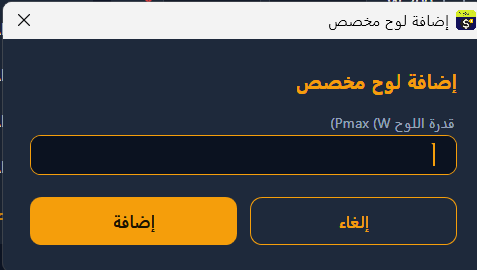
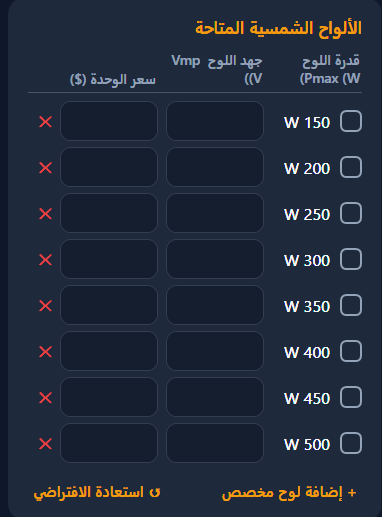
صور من البرنامج — اضغط على الصورة لتكبيرها.
طريقة الاستخدام
حدّد القدرة وساعات الاستخدام ومواصفات المكونات.
قارن الحد الأدنى والأعلى، أو استخدم أقل كلفة في النسخ الداعمة.
صدّر تقرير PDF بالمدخلات والنتائج التي تريد الاحتفاظ بها.
إصدارات MySun
تبدأ الحسابات الأساسية من BASIC. أضف مقارنة الكلفة أو تخصيص أنواع المكونات بحسب عملك.
حساب مكونات المنظومة ومراجعة نتائجها.
تنزيلحساب الأقل كلفة باستخدام الأنواع المدرجة.
تنزيلأضف ألواحًا وبطاريات لتطابق الخيارات المتاحة لديك.
تنزيل| الميزة | BASIC | S | S+ |
|---|---|---|---|
| حساب الألواح والبطاريات | متاح | متاح | متاح |
| عرض النتائج وتصدير PDF | متاح | متاح | متاح |
| حساب الأقل كلفة | غير متاح | متاح | متاح |
| التحكم في المساحة وتغطية الطاقة والشحن | غير متاح | متاح | متاح |
| إضافة أنواع ألواح وبطاريات | غير متاح | غير متاح | متاح |
S هو Premium سابقًا، وS+ هو Ultimate.
مركز التنزيل
اختر نظام التشغيل، ثم الإصدار المناسب لعملك.
نسخ الحاسوب
روابط حزم Windows المتاحة حاليًا. قد تختلف الواجهة بحسب النسخة المثبّتة.
نسخة الهاتف
تطبيق Android بصيغة APK، مع حساب الأقل كلفة وإضافة مكونات مخصصة.
البرنامج يدعم العربية والإنجليزية والفرنسية والروسية
تنزيل ملف Androidللاستفسار عن التفعيل أو اختيار الإصدار، تواصل معنا.
مساعدة في اختيار النسخةمساعدة سريعة
توفّر BASIC حسابات المنظومة وعرض النتائج. تضيف S حساب الأقل كلفة باستخدام الأنواع المدرجة، وتضيف S+ إمكانية إدخال أنواع أخرى من الألواح والبطاريات.
جهّز قدرة الحمل وساعات الاستخدام، ومواصفات العاكس والبطاريات والألواح، وساعات ذروة الشمس والعوامل البيئية. ولحساب الكلفة، أضف أسعار المكونات والقيود المطلوبة.
نعم، يمكنك تصدير المدخلات والنتائج إلى ملف PDF. تعرض نافذة التقرير البيانات التي اخترتها وتاريخ إنشائه.
اكتب إلى بريد الدعم أدناه، واذكر نظام التشغيل واسم الإصدار ورسالة الخطأ إن وُجدت.